
วิธีการใช้งาน Smart Design
เราได้แนะนำวิธีการใช้งาน Smart Design อย่างละเอียด พร้อมทั้งวีดิโอการใช้งาน เพื่อให้คุณได้ทำตาม เราหวังคุณจะได้รับความรู้ความเข้าใจแล้วนำไปใช้การงานของคุณได้
1. การเตรียมความพร้อม ก่อนใช้ Smart Design
บัญชีผู้ใช้งาน: คุณต้องมีบัญชี Huawei Enterprise Account เพื่อเข้าสู่ระบบ
หากยังไม่มีบัญชี: คลิกที่ “Register” หรือ “Sign Up” บนหน้าล็อกอิน
หรือติดต่อเรา ให้เราทำการสมัครให้คุณ คลิ๊ก
เตรียมข้อมูลที่จำเป็น เช่น อีเมล, ชื่อองค์กร และข้อมูลอื่น ๆ ที่เกี่ยวข้อง
เบราว์เซอร์ที่รองรับ: ใช้ Google Chrome, Microsoft Edge หรือ Firefox เพื่อการใช้งานที่เสถียร
เครือข่ายที่ปลอดภัย: ตรวจสอบว่าอินเทอร์เน็ตของคุณมีการเชื่อมต่อที่เสถียรเพื่อหลีกเลี่ยงการหลุดออกจากระบบ
2. การเข้าสู่ระบบ Smart Design
เปิดเว็บไซต์
ลิ้งค์ https://sg.smartdesign.huawei.com/
Tip หากคุณค้นหาใน Google คำว่า “Smart Design”
คุณอาจเจอ เว็บไซต์ https://eu.smartdesign.huawei.com/ เราแนะนำให้คุณ เปลี่ยนจาก eu เป็น sg
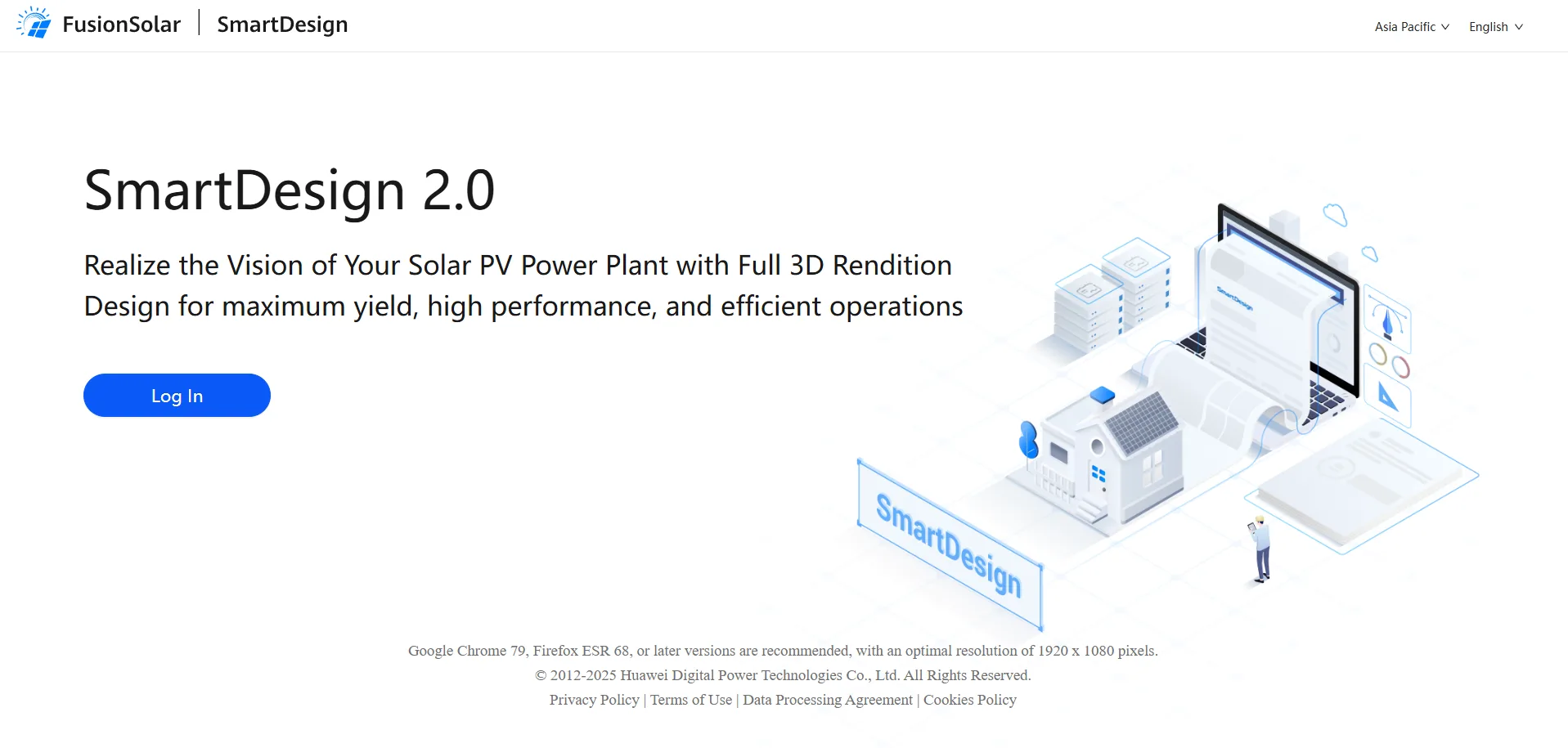
กรอก Username และ Password ของบัญชี Huawei Enterprise
คลิก “Login” เพื่อเข้าสู่ระบบ
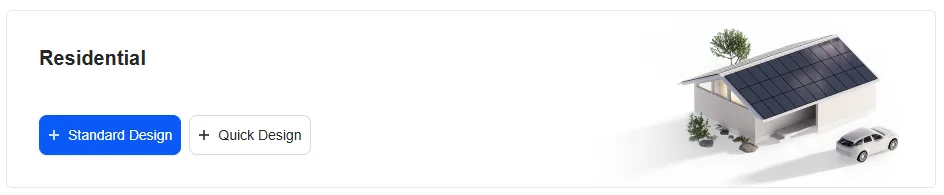
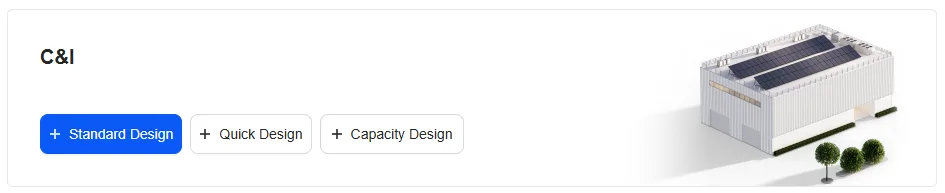
หลังจากคุณ Login แล้ว จะมีให้คุณเลือก 2 รายการ คือ Residential & C&I
Residential
- Standard Design
- Quick Design
C&I
- Standard Design
- Quick Design
- Capacity Design
3. การใช้งาน Smart Design
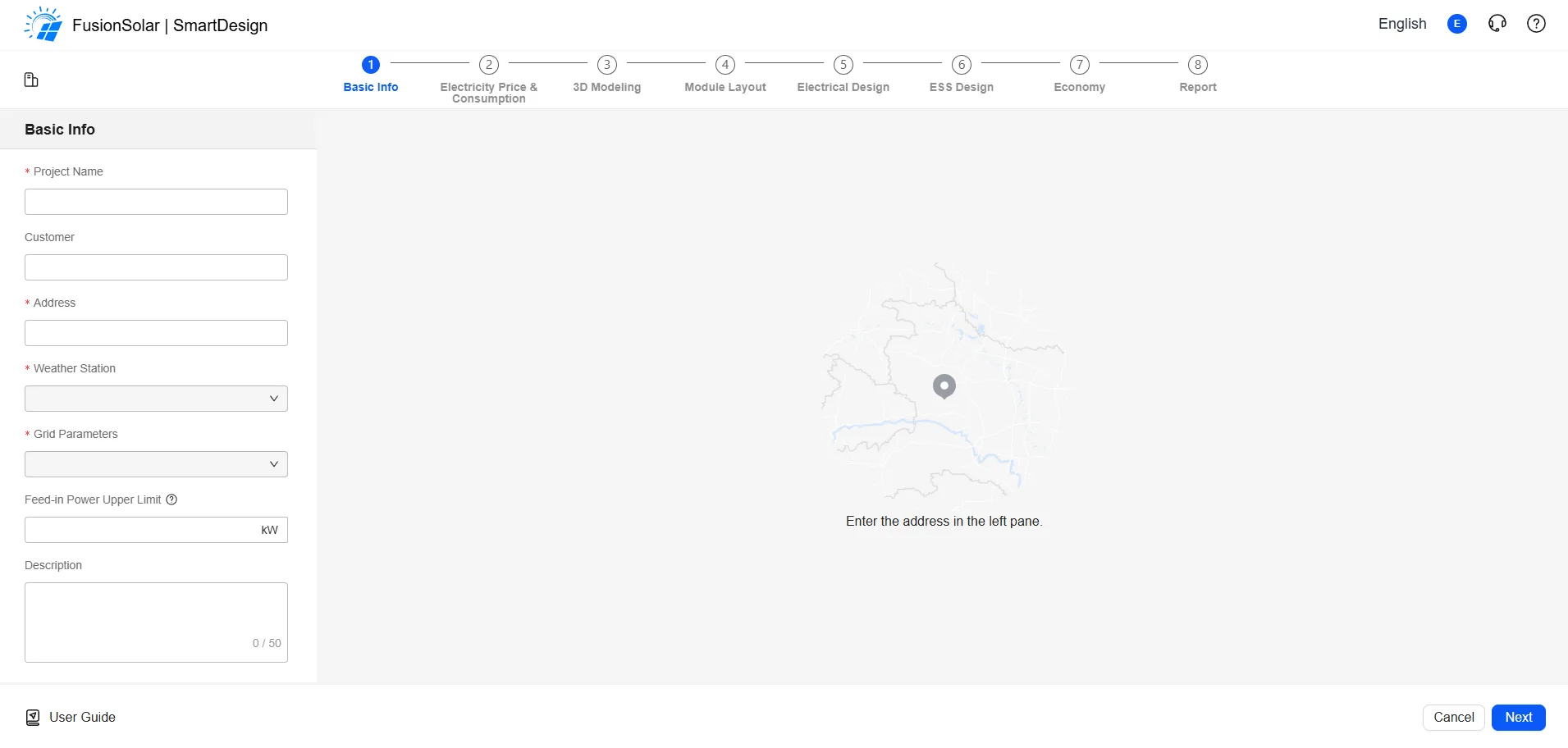
ณ ที่นี้เราจะแนะนำคุณ ใช้งานในส่วน C&I เมนู Standard Design อย่างละเอียด
เมือคุณเข้ามา ใน C&I Standard Design แล้วคุณจะเจอการหัวข้อดังต่อไปนี้
- Basic Info
- Electricity Price & Consumption
- 3D Modeling
- Module Layout
- Electrical Design
- ESS Design
- Economy
- Report
3.1 Basic Info
- Project Name (ให่ใสชื่อโปรเจก เช่น PTT 10 kWp ***แนะนำให้ พิมพ์ภาษาอังกฤษ)
- Customer (ให่ใสชื่อโปรเจก เช่น Mr.Sutta Somboonbab ***แนะนำให้ พิมพ์ภาษาอังกฤษ)
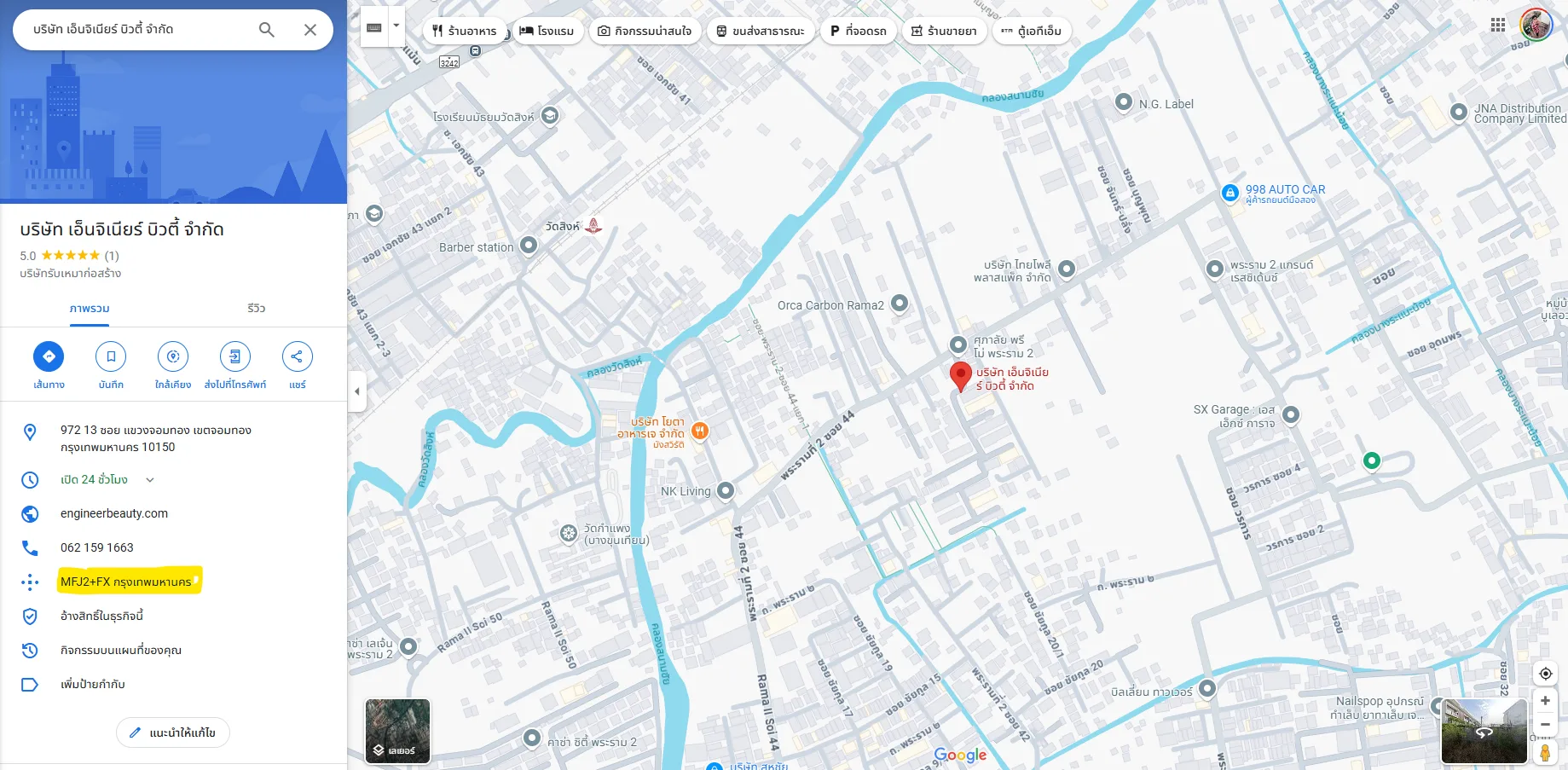
- Address (ให้ Copy จาก Google Map เช่น MFJ2+FX กรุงเทพมหานคร)
- Weather Station (ระบบจะใส่ให้อัตโนมัติ)
- Grid Parameters (ให้ใสกำลังไฟฟ้าของ พื้นที่นั้น ๆ ปกติ ไม่ต้องเปลี่ยนแปลง
- Feed-in Power Upper Limit (พลังไฟฟ้าที่ต้องการ ***แนะนำว่างไว้)
- Description (คำอธิบายตามสบาย)
3.2 Electricity Price & Consumption
- Electricity Price Settings (ตั้งค่าเป็น THB)
- Feed-in Tariff (หากกรอกค่านี้เมื่อพลังงานไฟฟ้าไหลเข้า Grid จะได้รับผลประโยชน์ ***โดยปกติเราจะไม่ใส่ค่า เพราะการไฟฟ้าไฟไฟม่อนุญาตให้ไฟ้ไหลย้อนเข้า ระบบ)
- Purchase Price (ให้กรอกราคาค่าไฟฟ้า ต่อหน่วย เช่น 5 บาท เพื่อให้ระบบคำนวณจุดคุ็นทุน)
- Electricity Price Growth Rate (หากเราใส่ค่าระบบจะคำนวณค่าไฟเพิ่มขึ้นทุก ๆ ปี)
- Consumption Settings
- Energy Consumption (ให้เรากรอกค่าความต้องการ การใช้ไฟฟ้าทั้งปี)
- Monthly Energy Consumption(เราสามารถปรับค่ารายเดือนให้ตรงตามความเป็นจริงได้)
- Daily Energy Consumption (เราสามารถปรับค่ารายวันห้ตรงตามความเป็นจริงได้)
- Workday (ระบบจะแสดงกราฟการใช้ไฟฟ้ารายวันให้เราได้ดู)
- Consumption Growth Rate (หากเราใส่ค่าระบบจะคำนวณความต้องการการใช้ไฟฟ้าเพิ่มขึ้นทุก ๆ ปี)
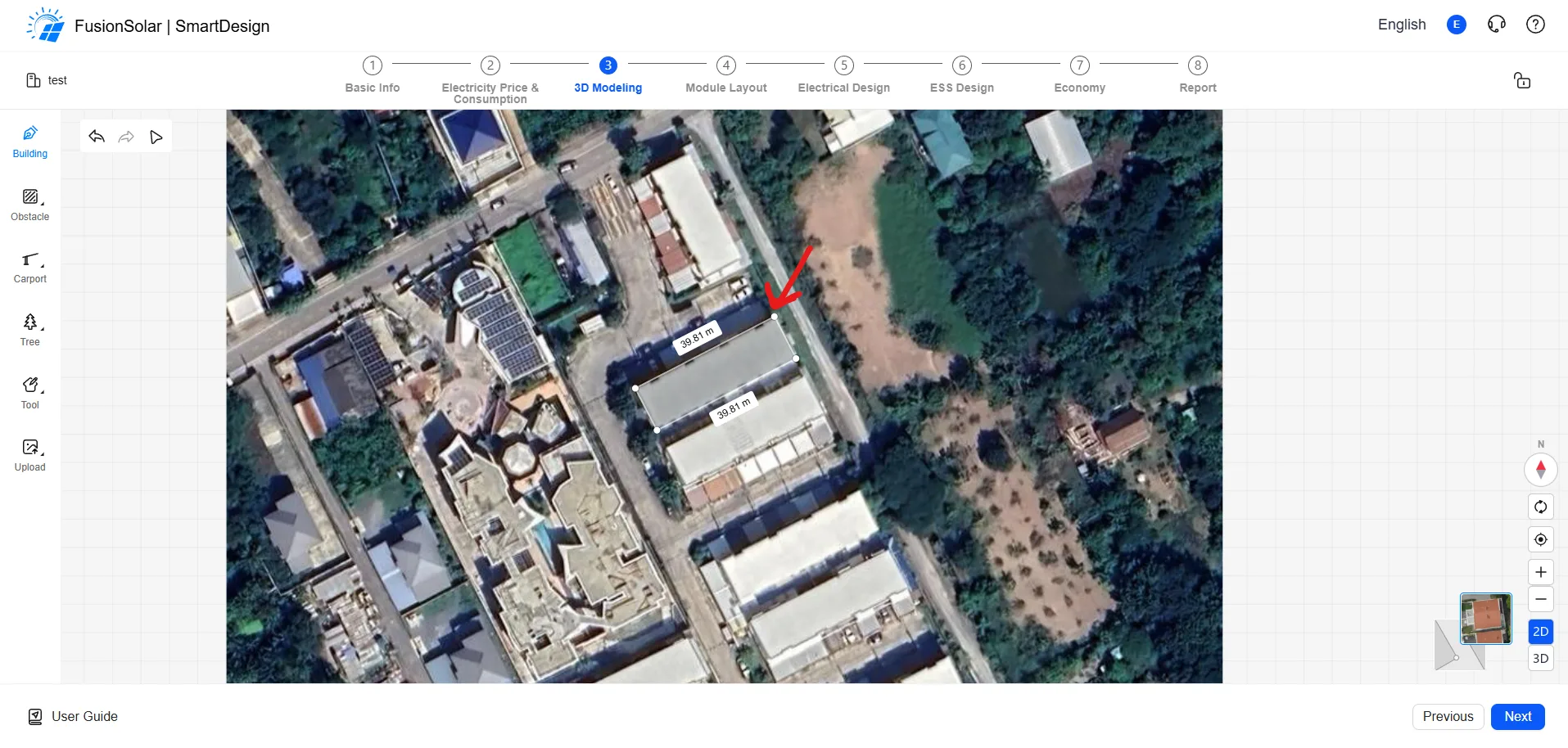
3.3 3D Modeling
ให้คุ
3.4 Module Layout
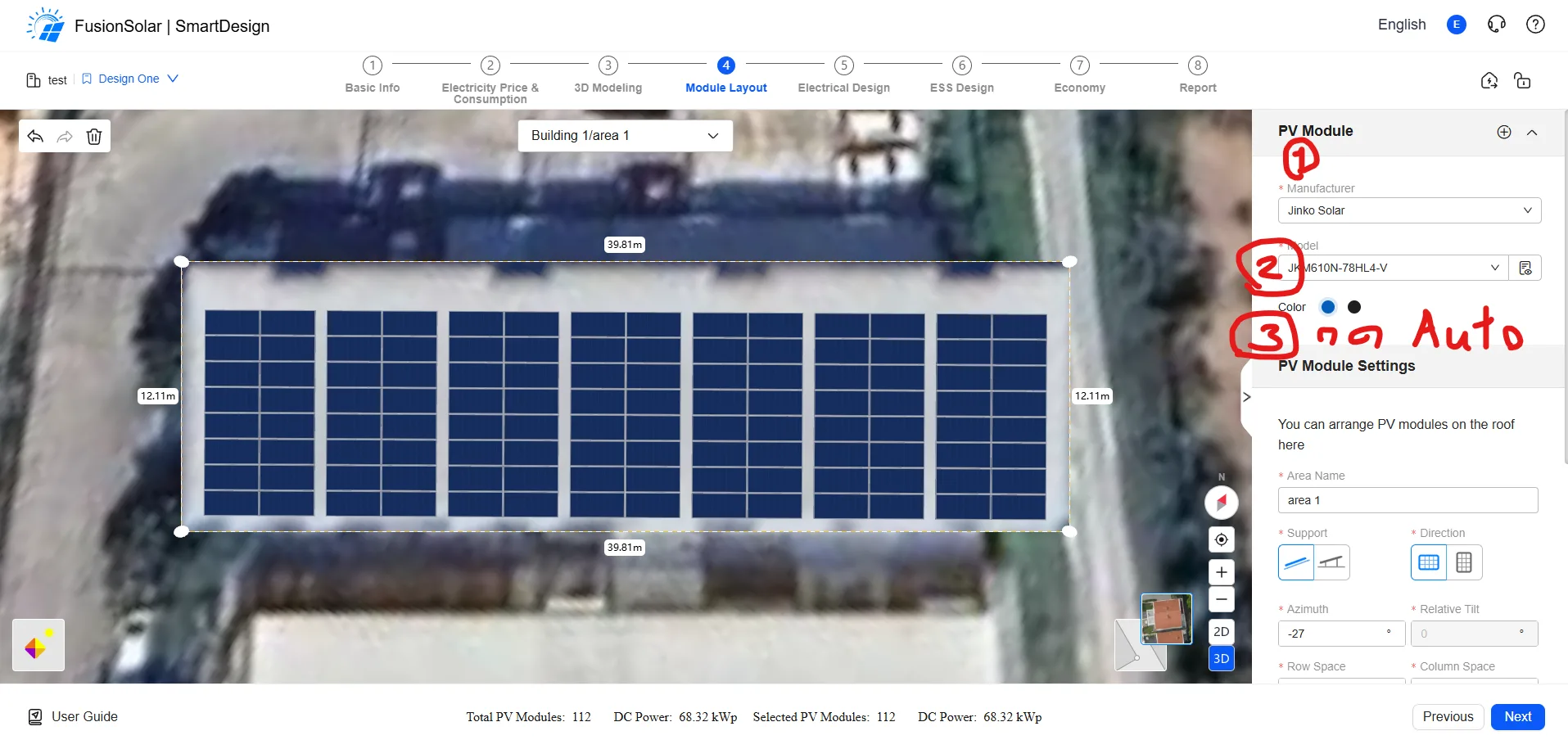
เราจะใส่แผงโซล่าเซลล์ บน บริเวณที่เราสร้างไว้
- Step 1 เมนู Manufacturer (เลือก ยี่ห้อแผง)
- Step 2 เมนู Model (เลือก รุ่นแผง)
- Step 3 กด Auto
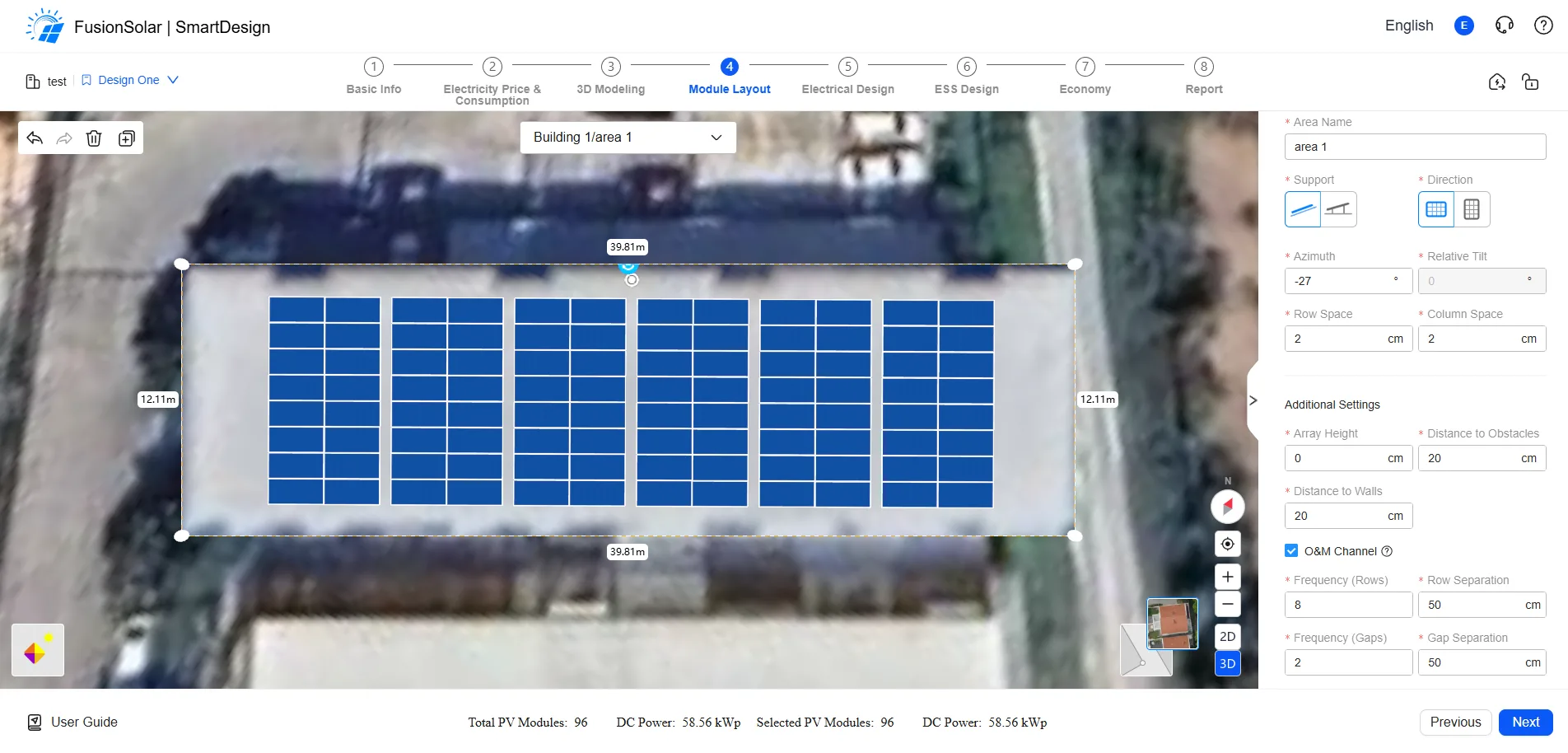
- Step 4 เลือก O&M ติ๊กถูก
- Step 5 เลือก Frequency (Rows & Gaps)
- Step 6 เลือกลบบางแผง ขยับ Layout
3.5 Electrical Design
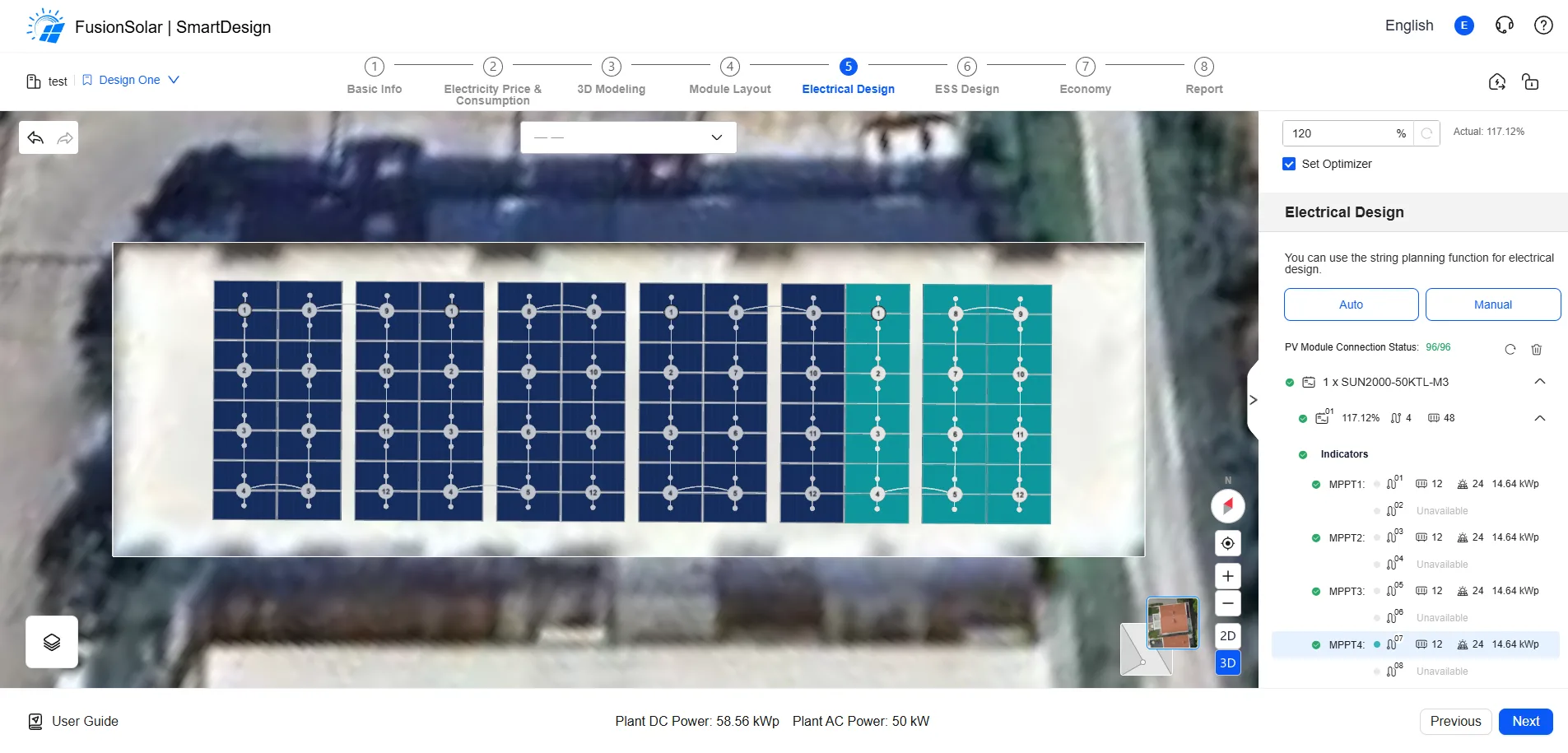
จัดเรียง String แผงโซลาร์เซล หากมี Optimizer ให้คล๊กถูกที่ Set Optimizer กด Manual เลือก Inverter ที่เหมาะสม ลากการเชื่อมต่อแผงโซลาร์เซล
3.6 ESS Smart Design
ออกแบบแบตเตอรี่ หากไม่มีให้ข้ามไปเลย
3.7 Economy
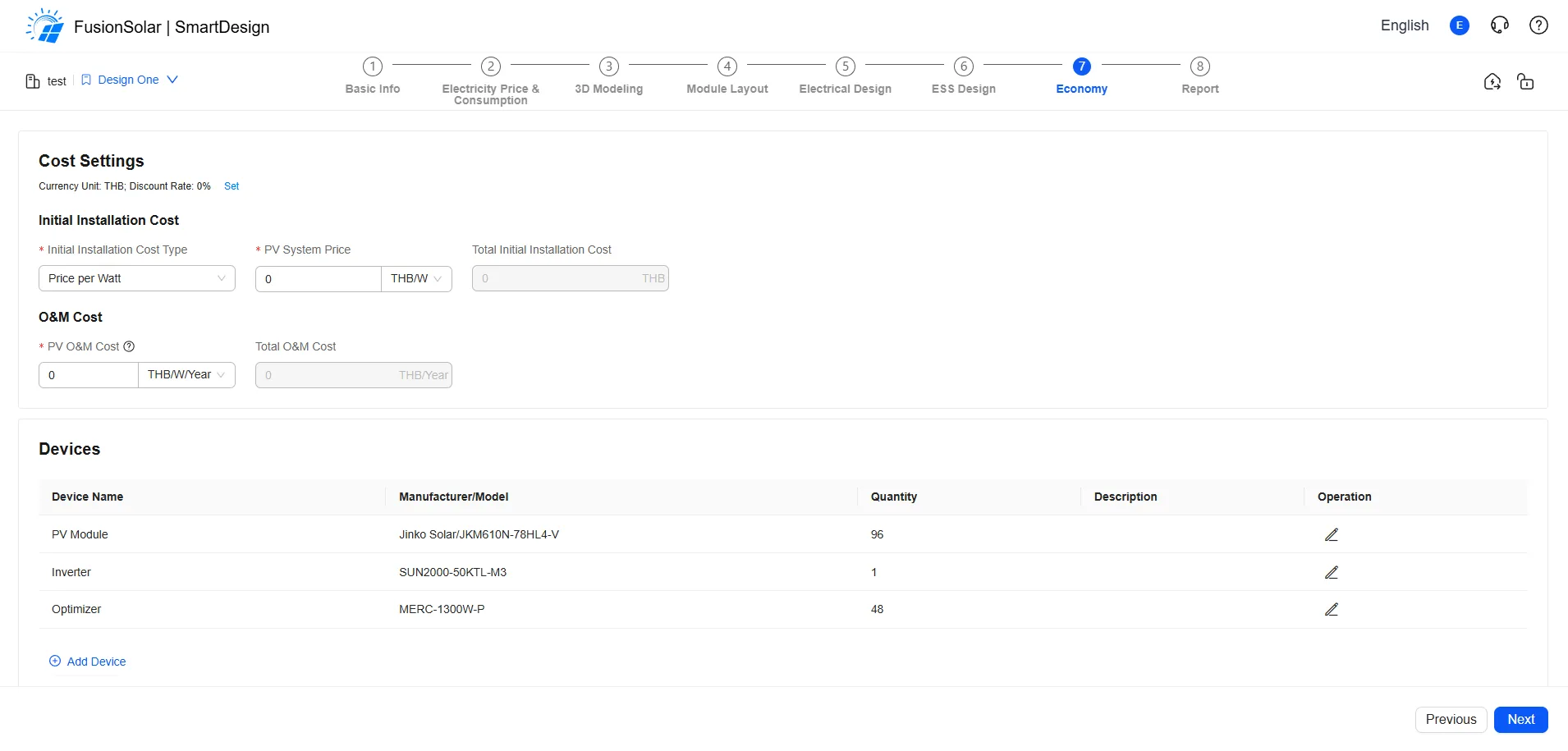
- Cost Settings (กำหนดค่า Discount )
- Initial Installation Cost (ราคาลงทุนระบบโซล่าเซลล์)
- O&M Cost (ปกติใส่ 0 หากมีค่าบำรุงรักษารายปีให้ใส่ค่าในช่องนี้)
- Devices (ระบบจะแสดงผลอัตโนมัติ)
- Investment Settings (ฟังชั้นสำหรับมีผู้ลงทุนให้)
- Loan Settings (ฟังชั้นสำหรับมีการกู้ยืม)
3.8 Report
แสดงผลการวิเคราะห์ทั้งหมด *** แนะนำกด Custom คล๊กถูกทุกช่อง
ผู้เขียน ศุทธา สมบูรณ์แบบ








ใส่ความเห็น